При очередном обновлении MS Excel убил мне изменения, которые я вносил в файл последние несколько часов, почему-то не сохранив никаких временных файлов, из которых бы можно было восстановить последние изменения в документе. Если бы я хранил в файлы в
Cloud SharePoint, то конечно же никаких бы проблем не было, т.к. там версионность включена по умолчанию, но файл лежал на моём локальном жёстком диске.
Но я вспомнил, что в Windows 10 же тоже есть встроенная версионность файлов, что в общем видно на соответствующей вкладке в свойствах файла, только я её никогда не включал:
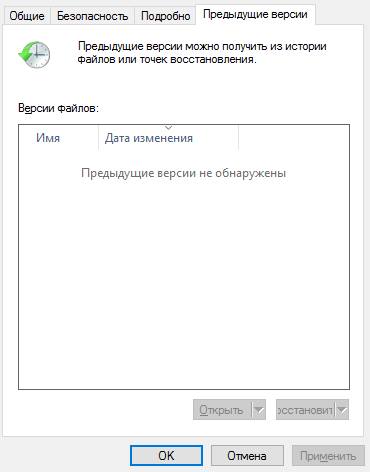
И тут я собственно задумался, а как же её включить? Пошёл в панель управления, в раздел “История файлов”, и вижу, что включить историю я не могу. т.к. в моём ноутбуке только один жёсткий диск, и Windows отказывается хранить историю файлов на том же диске, где и сами фалы. Что на самом деле не очень логично, т.к. версионность файлов и бэкап - это немного разные вещи, и я не вижу никаких проблем в том, чтобы хранить предыдущие версии файлов в том же диске.
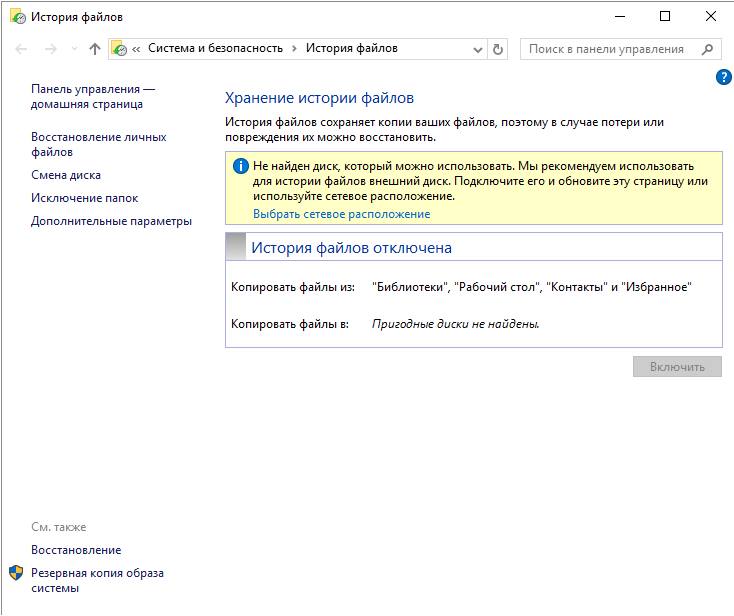
Тем, не менее, можно увидеть, что, кроме локального диска, можно выбрать сетевое расположение - грубо говоря файловую шару на другом компьютере.
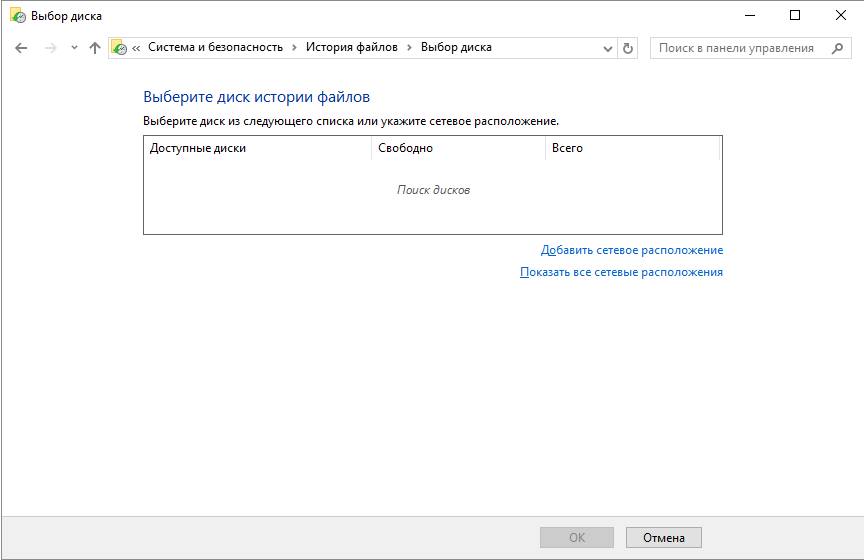
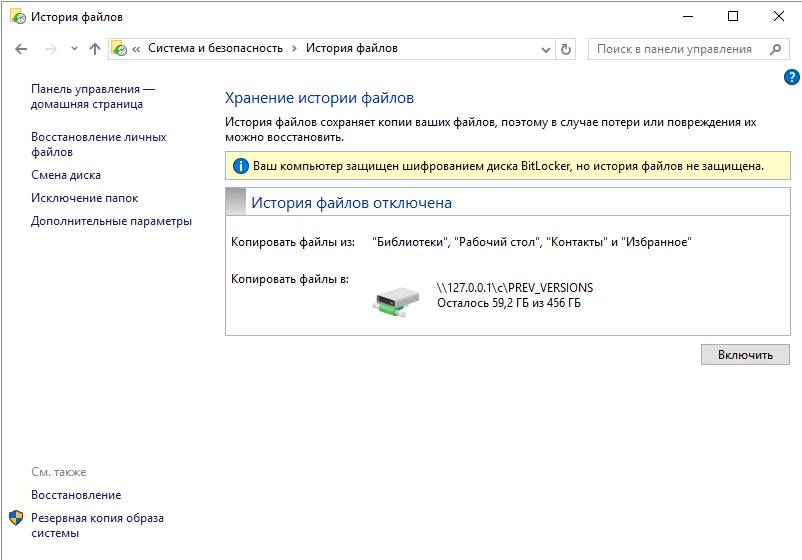
Но мне это не интересно, у меня ноутбук - это портативное устройство, где все документы, включая их предыдущие версии, должны быть доступны в автономном режиме. Да у меня есть BackUp на домашнем NAS, часть документов синхронизирую в облако, но это всё не то. В общем, я решил не сдаваться и подключить сетевой диск, который всегда будет доступен в автономном режиме. Для этого на своём диске C:\ я создал папку PREV_VERSIONS, и подключил секретный сетевой диск : \\127.0.0.1\с\PREV_VERSION
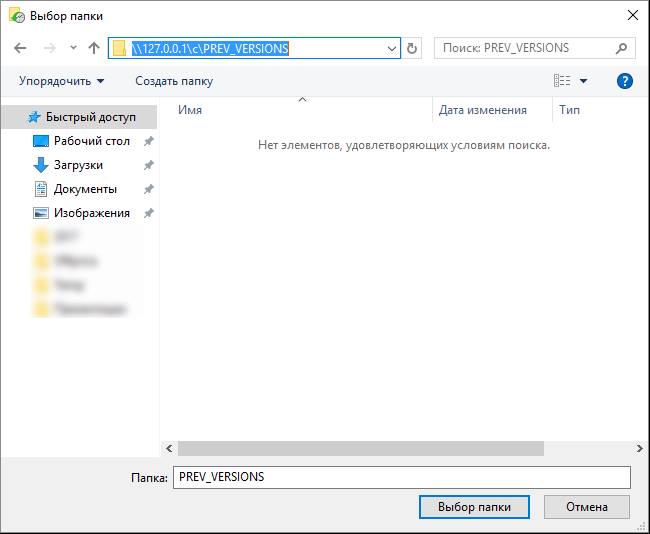
Windows без проблем его принял в качестве диска для хранения версий файлов.
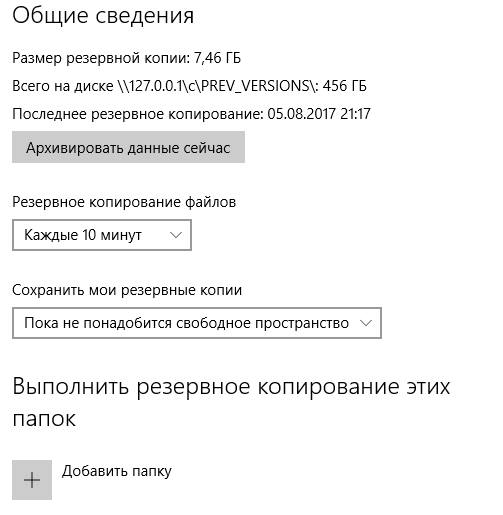
По умолчанию версионность включается только для папки “Мои Документы”, поэтому остальные папки нужно добавить в панели управления: Обновление и безопасность \ Служба архивации \ Другие параметры, выбрать “+ Добавить папку”. После чего можно нажать “Архивировать сейчас” для первичного архивирования всего содержимого - оно будет долгим, все остальные будут проходить быстро, т.к. в резервное копирование попадают только изменённые файлы. Можно выбрать, как часто сохранять резервные копии. От 10 минут до 1 дня.
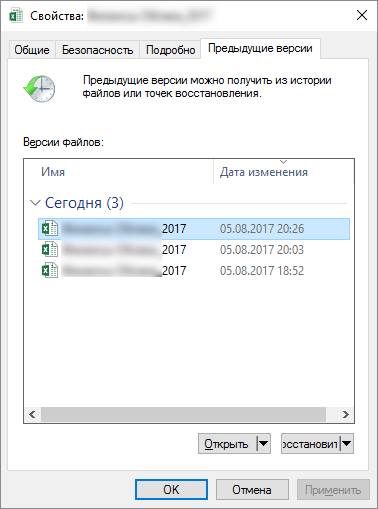
После этого в свойствах всех папок и файлов появится перечень сохранённых предыдущих версий файлов, с возможностью их просмотра и восстановления.
PS: Как я писал выше, не путаем BackUp и версионность файлов - это разные вещи. BackUp действительно нужно хранить не просто на другом диске, а в другом месте, а лучше в нескольких.
PS2: Да, забыл сказать, что автоматически сохраняемые версии документов MS Office хранит в папке: c:\Users\имя_пользователя\AppData\Roaming\Microsoft\ - так что эту папку лучше тоже добавить к списку архивируемых. Тогда в случае, если после сбоя Excel удалит или повредит временные файлы автоматического сохранения, их тоже можно будет восстановить.